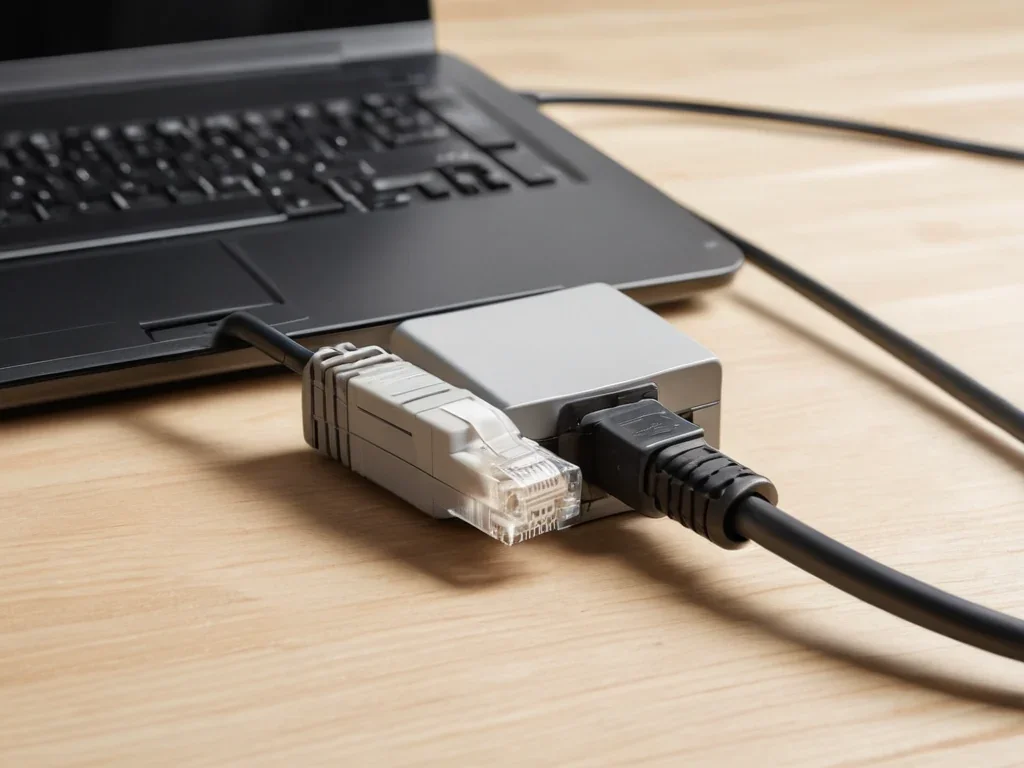
不少刚接触Debian桌面发行版的用户,第一次尝试配置VPN连接时,往往跳过前期校验步骤直接导入配置点连接,结果频繁弹出各类报错,找不到故障根源。这份指南完全围绕Debian桌面VPN首次连接准备的全流程展开,采用从现象反推原因、逐项核验的问题排查思路,帮你把所有前置配置隐患提前排除,避免无意义的反复调试。
逐项核验Debian桌面原生网络与系统状态,提前排除VPN首次连接的前置隐患
系统基础网络环境预校验
第一步要先确认Debian桌面本身的原生公网连接完全正常,现象是打开系统默认预装的火狐浏览器,访问普通的国内公网站点可以正常加载、图片和交互功能都能正常使用,可能的底层原因是如果本地的DHCP配置异常、物理网线或者WiFi连接本身就有丢包问题,后续哪怕VPN配置完全正确,也不可能建立正常的加密隧道。
完成原生网络校验之后,还要重点检查系统的时间同步状态,绝大多数主流VPN协议比如OpenVPN、WireGuard都依赖证书的时间有效性做校验,如果Debian桌面最小化安装之后没有默认开启时间同步服务,系统时间和实际时间偏差较大的话,发起连接时会直接抛出证书无效的报错,直接进入系统设置的日期与时间面板,开启自动同步时间的开关即可,预期结果是系统显示的时区、当前时间和你所在地的实际时间完全匹配。
VPN依赖组件的完整性检查
很多Debian桌面的最小化安装镜像,为了压缩体积裁剪了网络管理组件的配套插件,现象是你点开系统设置的网络面板,选择新增VPN选项时,找不到你需要使用的对应协议选项,大概率就是对应的协议客户端插件没有预装。
这种情况下不要随意从第三方网站下载来源不明的二进制安装包,直接调用系统自带的apt包管理器,从Debian官方软件源安装对应的网络管理插件即可,比如OpenVPN对应的network-manager-openvpn包、WireGuard对应的network-manager-wireguard包,安装完成之后重启NetworkManager服务,预期结果是再次打开新增VPN的菜单,就能看到对应协议的选项正常显示。
这里要注意一个常见误区,不要手动编译第三方社区来源的VPN客户端源码,Debian官方源里的插件是和桌面版的NetworkManager组件做过完整适配的,手动编译的第三方版本很容易出现和系统网络管理器的兼容冲突,免费梯子后续连接时大概率会出现路由抢占、网络中断的异常问题。
VPN配置文件的合规性核验
你从VPN服务提供方处获取的配置文件,不要直接双击导入系统,先确认文件后缀和你使用的协议要求的格式匹配,比如OpenVPN配置文件后缀应为ovpn,WireGuard配置文件后缀应为conf,现象是导入时系统直接弹出“无效配置文件”的提示,可能原因是配置文件在通过聊天工具、邮箱传输的过程中,被自动修改了后缀,或者被平台插入了多余的广告、校验内容。
用Debian桌面自带的Gedit文本编辑器打开配置文件逐行扫一遍,确认文件内容没有乱码、雷霆加速器多余的空行或者来源不明的未知字段,如果你使用的是带证书认证的VPN方案,还要确认配置文件里引用的CA证书、用户证书的路径,和你本地存放证书的实际绝对路径完全一致,避免导入配置之后系统找不到对应的证书文件,预期结果是整个配置文件排版规整,没有异常的冗余内容。
系统防火墙与路由规则的前置排查
如果你的Debian桌面手动开启了ufw防火墙,没有提前放通VPN协议对应的出站端口的话,VPN的连接请求会被直接拦截,现象是点击VPN连接之后,界面一直卡在“正在连接”的状态,等待很久之后才会弹出连接超时的提示。
你可以临时关闭ufw防火墙测试连接流程,如果关闭之后连接进程可以正常走到证书校验的步骤,就说明是防火墙规则拦截了请求,之后手动在ufw规则里放通对应VPN协议的出站端口即可,不要长期关闭系统防火墙使用,避免设备暴露在不必要的网络风险中。
前期准备阶段不要提前手动添加任何自定义静态路由规则,很多新用户担心VPN分流不符合预期,提前手动在系统里写入了静态路由条目,反而会和VPN后续下发的路由策略产生冲突,导致VPN连接成功之后本地所有网络直接中断,保持系统默认的空白路由配置即可,等VPN首次连接成功之后,再根据实际需求调整分流规则。
完成以上所有前期准备步骤之后,再导入配置发起Debian桌面VPN的首次连接,就能避开绝大多数首次连接时出现的无意义报错,如果后续还是出现异常,可以根据系统弹出的具体错误代码,针对性排查服务端侧的配置问题,不需要盲目重装客户端反复调试。