很多用户在晚高峰、海外办公集中时段使用VPN时,常会遇到网页加载卡顿、跨地域视频会议掉帧的情况,不少人第一反应是VPN服务商的线路拥堵,vpn加速器却忽略了本地端设备性能不足带来的影响,本文就从普通用户可自行操作的设备性能检查维度出发,梳理可落地的排查和优化技巧,帮你定位高峰期VPN变慢的非线路类原因。
本地网关级设备的性能负载初查
很多家庭或者小型办公场景里,VPN客户端不是直接跑在电脑手机上,而是刷入了路由器的固件里,高峰期多设备同时联网的时候,路由器的CPU、内存占满就会直接拖垮VPN转发效率。

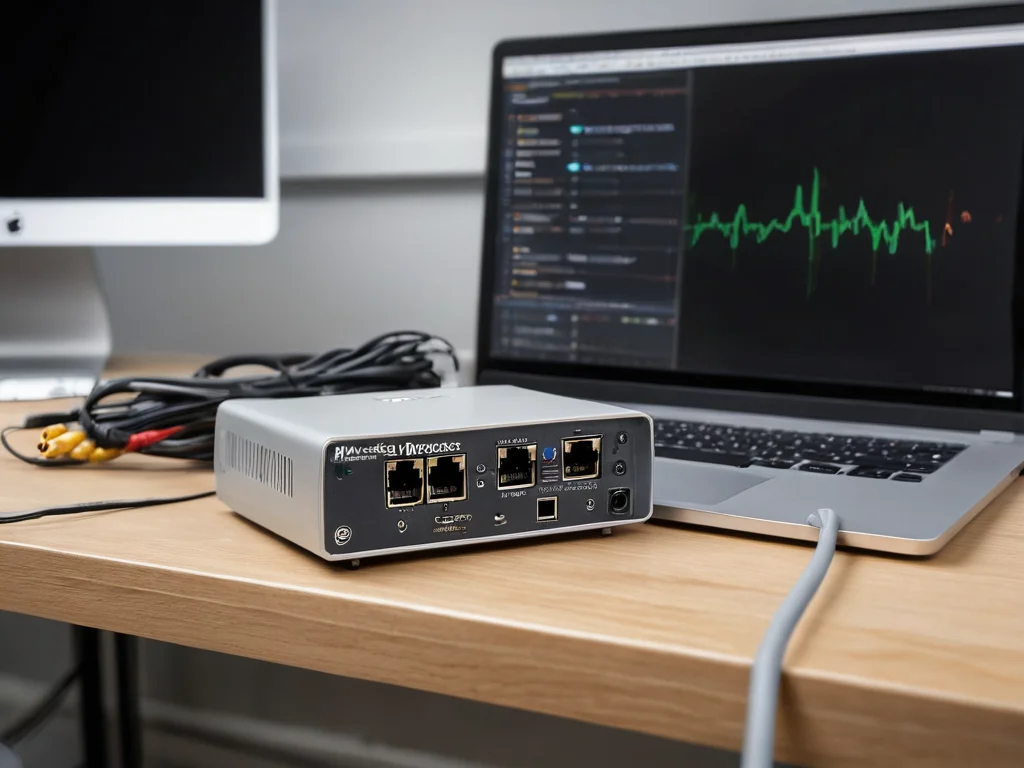
登录路由器管理后台查看资源占用情况,定位VPN高峰期卡顿的本地设备原因
检查的时候你可以直接登录路由器的管理后台,找到系统状态里的资源监控板块,观察开启VPN连接之后的CPU占用率,如果此时后台还在跑自动云备份、多设备4K流媒体串流这类高负载任务,核心芯片的运算资源被挤占,VPN的加密解密运算就没法拿到足够的调度权限。
这里要注意一个常见误区,不少人以为匹配带宽规格的路由器就足够跑满VPN速度,但如果路由器的硬件NAT不支持对应VPN协议的硬件加速,就算带宽冗余,高峰期多连接并发的时候也会出现转发瓶颈。
终端设备VPN进程的资源占用校验
很多人习惯在办公电脑后台同时挂着VPN、云同步工具、大型设计软件,高峰期VPN需要处理的加密数据包数量陡增,终端本身的运算资源不足也会导致数据包排队延迟。检查的时候你可以打开系统自带的任务管理器(Windows)或者活动监视器(Mac),找到对应VPN客户端的进程,查看它的CPU和内存占用情况。
如果发现VPN进程的占用率长期处于高位,你可以先临时关闭后台非必要的占用网络和算力的进程,再重新测速对比连接状态,部分老旧的低配置移动设备,本身的处理器算力有限,同时运行多个后台APP的时候,高峰期VPN加密运算的优先级被系统调低,也会出现明显的速率下降。
这里要注意不要随便修改系统的进程优先级设置,强行把VPN进程调到最高级,可能会导致系统其他核心任务调度出错,反而出现断连的情况,普通用户只需要关停非必要后台程序就足够完成基础校验。
本地网卡与无线连接的性能状态排查
很多人忽略了,就算VPN服务端线路带宽充足,本地无线网卡在高峰期遇到同频段大量信号干扰的时候,本身的物理层传输效率下降,也会表现为VPN连接速率变慢。你可以先尝试把终端设备靠近主路由器,关闭周边闲置的蓝牙设备、同频段的无线热点,再重新连接VPN测试状态。
如果是使用有线网卡连接的场景,你可以在系统的网络适配器设置里,查看当前网卡的协商速率,如果协商速率远低于物理带宽上限,可能是网线老化、网口降速导致的,这类问题和VPN本身无关,但会直接叠加高峰期的网络波动,放大卡顿的表现。
部分老旧的网卡驱动没有针对VPN加密数据包的传输做优化,雷霆加速器高峰期大量加密数据包涌入的时候,会出现丢包重传的情况,你可以去对应硬件厂商的官方站点下载适配的正式版驱动更新,再观察VPN连接的稳定性变化。
VPN本地配置的冗余项清理
不少用户为了提升安全性,在VPN客户端里叠加了多层加密、多跳转发、额外的本地流量过滤规则,这类配置在低峰期流量小的时候几乎感知不到额外开销,到了高峰期数据包数量大幅上涨,本地设备处理这些冗余规则的运算压力会明显上升,直接拖慢整体连接速度。
你可以临时把VPN客户端的自定义加密规则调整为默认推荐的配置,关闭不需要的广告过滤、本地分流的额外插件,再对比高峰期的连接表现,排查是不是本地配置冗余带来的性能损耗。
以上所有设备性能检查操作,只能帮你排除本地端的瓶颈问题,如果所有本地设备状态都正常,高峰期VPN依然卡顿,那大概率是服务商端的线路带宽不足,你可以错开高峰时段使用,或者更换更适配当前使用场景的连接节点,不存在可以无视硬件条件保证百分百提速的通用方案。